Preparando um ambiente para Testes Automatizados com Cucumber e Java

Rogério Marques
26 junho 2018 - 20:48 | Atualizado em 29 março 2023 - 17:41

A automação de testes é o presente e o futuro da área de Qualidade e Teste de Software, por isso é extremamente importante que você como profissional conheça mais sobre essa mudança.
Com a automação de testes, conseguimos garantir maior qualidade em nossas entregas e ainda otimizar nosso tempo, porém, o que muitos não sabem é como dar os seus primeiros passos rumo aos testes automatizados. Por isso, hoje trouxemos um passo a passo que irá lhe auxiliar na preparação de um ambiente de testes utilizando Java, Cucumber e Eclipse, acompanhe a seguir:
Instalando o JDK
Inicialmente, vamos começar fazendo o download do Java JDK, para isso clique neste link e selecione a versão mais atual para o seu sistema operacional.
OBS: Não se esqueça de marcar a opção Accept License Agreement.
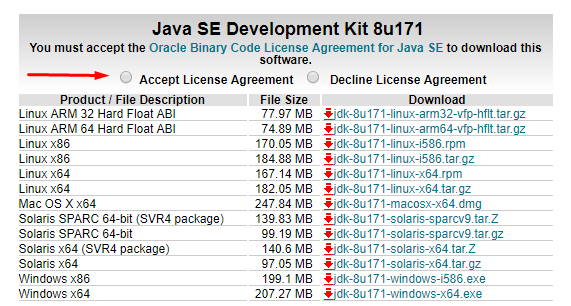
Após concluir o download, basta executar o instalador e seguir o processo padrão de instalação.
Instalando o Eclipse
O IDE para desenvolvimento Java que teremos em nosso ambiente de teste é o Eclipse, confira como é simples a sua instalação:
-
- Acesse o site do Eclipse clicando aqui;
- Selecione a versão Eclipse IDE for Java Developers;
- Realize o download;
- Descompacte a arquivo e dê um duplo clique no arquivo .exe

Instalando o plugin do Cucumber no Eclipse
Como dito anteriormente, usaremos o Cucumber em nosso ambiente a fim de aprimorar as nossas especificações em BDD, veja então como proceder com a instalação do plugin do Cucumber no Eclipse IDE:
- Em seu Eclipse clique em Help;
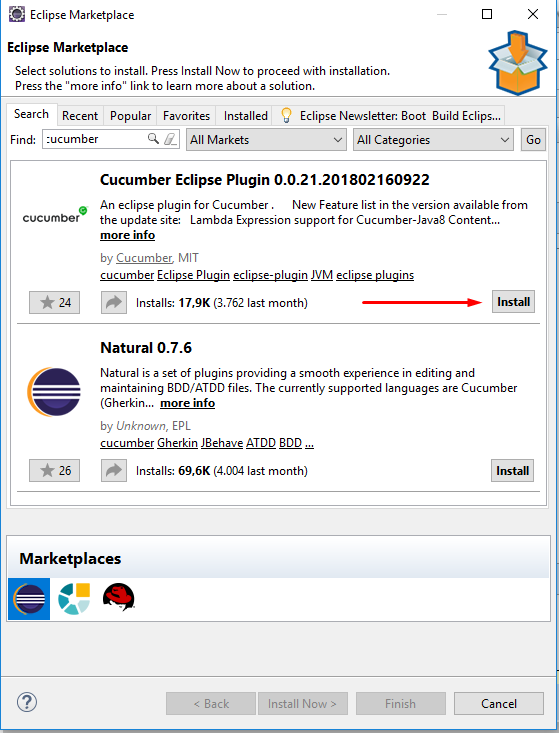
- Selecione Eclipse Marketplace;
- Em Find procure por Cumcuber;
- Clique em Install;
- Ao concluir o download o Eclipse será reiniciado.
Criando um projeto simples com Maven
Maven é uma ferramenta de gerenciamento, construção e implantação de projetos que atua no gerenciamento das dependências e build do projeto, auxiliando ainda na geração de relatórios e documentação.
Acompanhe como criar um projeto simples com Maven no Eclipse:
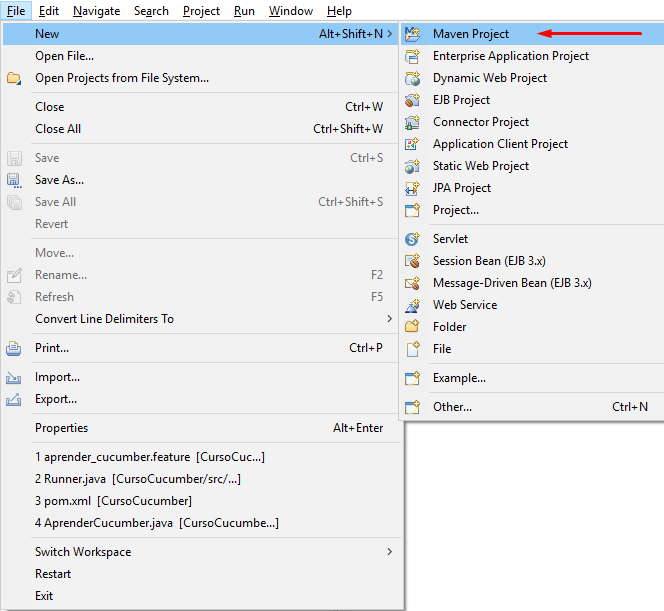
- Clique em File → New → Maven Project;
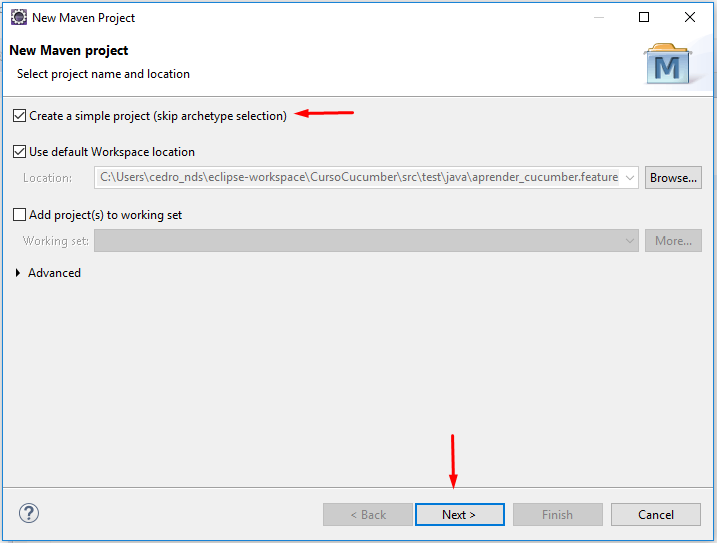
- Marque a opção Create a simple project (skip archetype selection);
- Clique em Next;
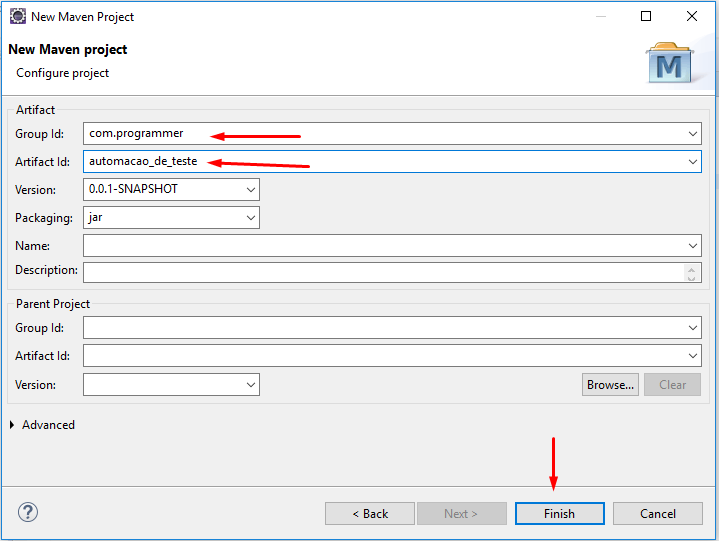
Na próxima janela, preencha os seguintes campos:
- GroupId: identificador da empresa/grupo ao qual o projeto pertence.
- Artifact id: nome da sua aplicação.
Atualizando o seu JRE System Library
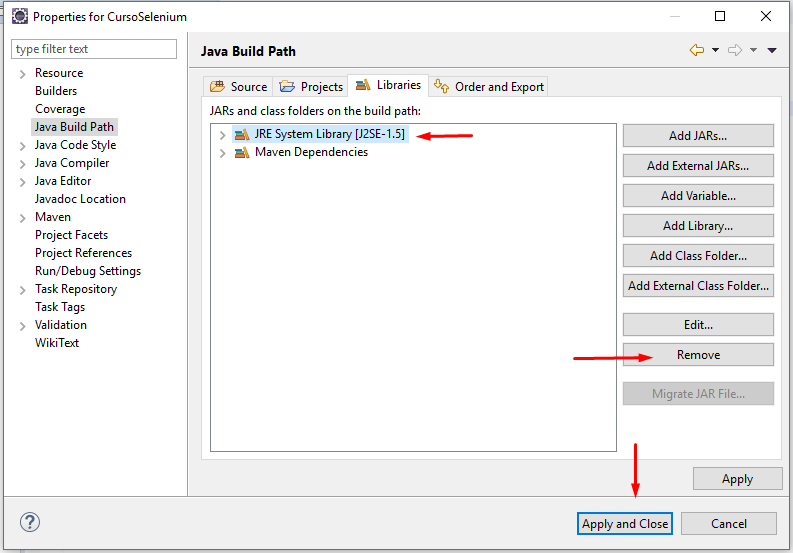
O próximo passo é realizar a atualização da JRE System Library, acompanhe:
- Clique com o botão direito em seu projeto;
- Clique em Properties;
- Clique em Java Build Path;
- Clique em Libraries;
- Selecione JRE System Library e clique em Remove.
Vamos agora adicionar a nova JRE System Library atualizada:
- Clique em Add Library;
- Selecione a JRE System Library;
- Clique em Next;
- Clique em Finish → Apply and Close.
Adicionando a dependência do Cucumber
Para concluir a preparação do nosso ambiente vamos adicionar a dependência do Cucumber.
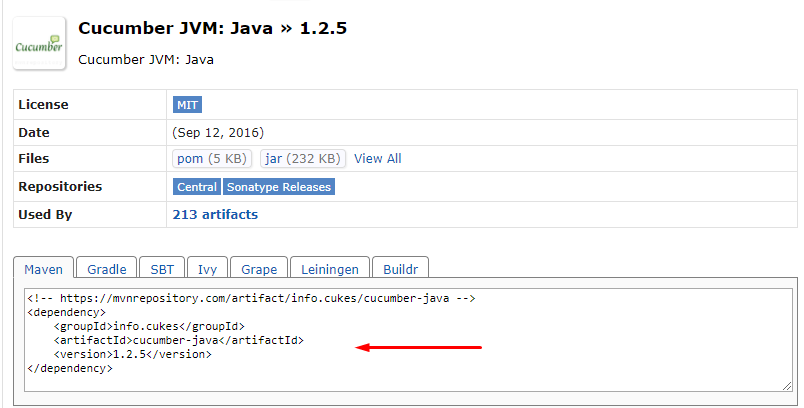
- Acesse o Maven Repository clicando aqui;
- Busque por Cucumber;
- Selecione Cucumber JVM: Java;
- Selecione a versão 1.2.5;
- Copie a dependência.
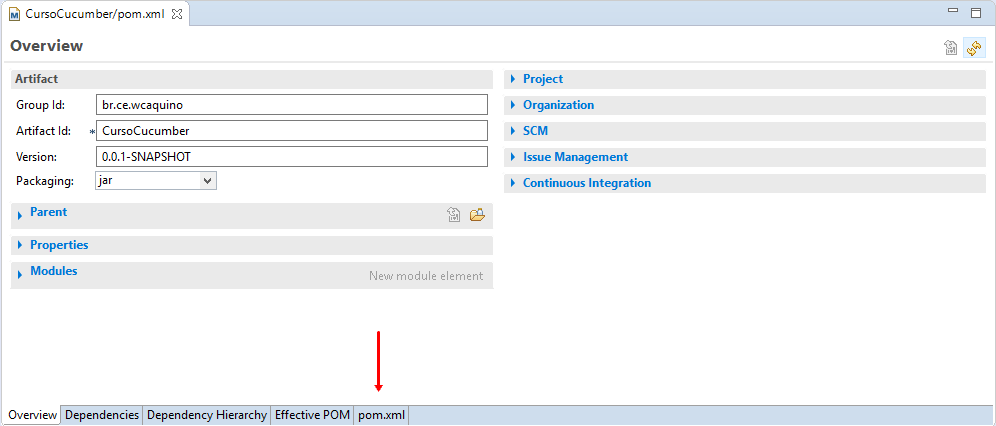
Em seu projeto do Eclipse abra o arquivo pom.xml e clique em pom.xlm como na imagem a seguir:
No arquivo, crie uma nova sessão <dependencies> e cole nela o código que você copiou do Maven Repository.
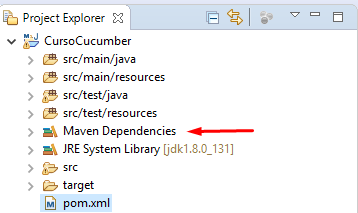
Após colar, basta salvar a alteração realizada e as dependências serão atualizadas no Maven Dependencies.
Pronto, chegamos ao fim! Viu como é simples? Agora você já tem um ambiente preparado para dar os seus primeiros passos no desenvolvimento de um projeto de testes automatizados.


