Atalhos rápidos para manusear Gráficos no Fast Trade

Bruno Zago
18 janeiro 2018 - 15:34 | Atualizado em 24 julho 2026 - 13:31

Conheça bons atalhos para manusear gráficos no Fast Trade desenvolvido pela Cedro Technologies:
Alterar periodicidade de um gráfico
Com um gráfico aberto, basta digitar (sobre o gráfico) a nova periodicidade desejada:
- 15: altera o gráfico para 15 min.
- 30: altera o gráfico para 30 min.
- x: altera o gráfico para o tempo informado, que pode ser: 1, 2, 5 e assim por diante.
- d: altera o gráfico para diário.
- s: altera o gráfico para semanal.
- a: altera o gráfico para anual.
Caso não queira substituir o gráfico, mas sim criar um novo gráfico com as mesmas configurações/setup, basta adicionar o sinal “+” na frente, como por exemplo:
- 15+: cria um novo gráfico (com os mesmos estudos/ativo) porém de 15 min.
- 30+: cria um novo gráfico (com os mesmos estudos/ativo) porém de 30 min.
>Ainda não tem uma conta no Fast Trade? Faça o download gratuito da plataforma aqui.
Alterar ativo de um gráfico
Com um gráfico aberto, basta digitar (sobre o gráfico) o novo ativo desejado, podendo adicionar o sinal “+” caso deseje criar um novo gráfico:
- ibov: altera o ativo do gráfico para o Ibov.
- petr4+: cria um novo gráfico (com os mesmos estudos/configurações) para o ativo petr4.
Mais atalhos para ganhar agilidade nos seus estudos (no Gráfico):
Um jeito rápido de abrir estudos no gráfico é digitando o indicador do estudo em questão em qualquer lugar do gráfico e apertando “Enter” no seu teclado. Veja alguns exemplos:
- “bb” para Bandas de Bollinger
- “didi” para Agulhadas do Didi
- “trix” para TRIX
- “macd” para MACD
- “ifr” para Índice de Força Relativa
- “adx” para Movimento Direcional
Exibir os dados no gráfico e dados dos estudos de análise técnica:
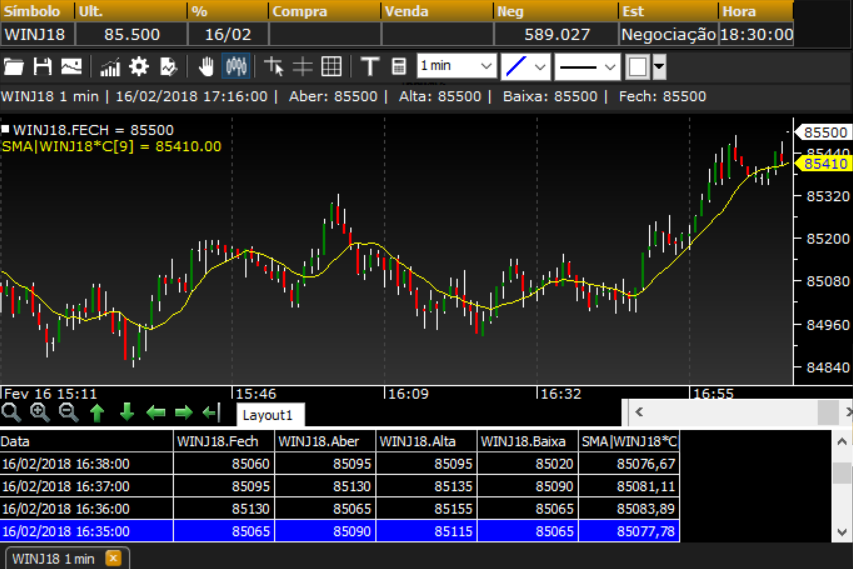
Para abrir os dados (visualizar a tabela de dados) em um gráfico, basta digitar “dados” sobre o gráfico e será exibido a tabela de dados, conforme tela abaixo:
Barra de Comandos do Fast Trade para abrir um gráfico:
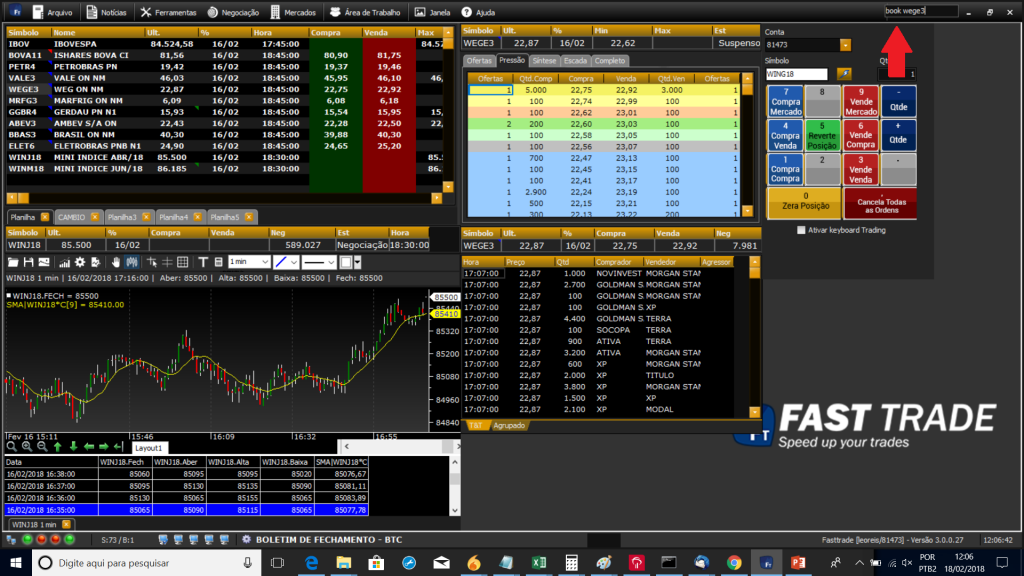
Todos os módulos do Fast Trade possuem uma comando que o representa. Estes comandos podem ser digitados na barra de comandos conforme tela abaixo (exemplo: book wege3). Para abrir um gráfico basta digitar:
- charts ativo periodicidade: Caso a periodicidade não seja informada, então será aberto o padrão de 15 min. Exemplo: charts ibov 30 irá abrir um gráfico do Ibovespa em 30 min. Caso seja informado charts petr4 irá abrir o gráfico da petr4 no padrão de 15 min.